Wi-Fi 通话设置
这张卡在中国大陆没有蜂窝信号,需要开启 Wi-Fi 通话(iPhone 中文系统里叫"无线局域网通话",英文叫 WLAN Calling 或 Wi-Fi Calling),才能用美国号码收发短信和打电话。推荐使用 iPhone 7 及以上机型,按下面的步骤操作,大约 5 分钟就能完成。
开始前请确认:卡已插入手机并激活成功;手机已连接 Wi-Fi;准备好一个可用的美国网络节点(下图以 Shadowrocket 为例)。
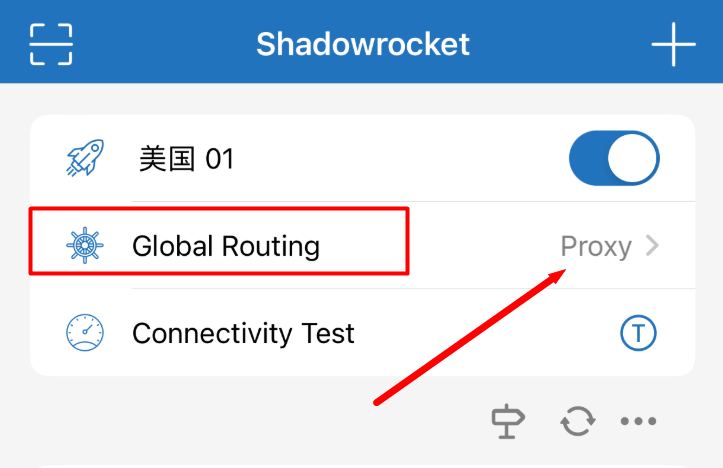
第 1 步:连接美国节点
打开网络工具,选择美国节点并开启,把路由模式(Global Routing)设为 Proxy(代理)。首次开启 Wi-Fi 通话需要美国网络环境。
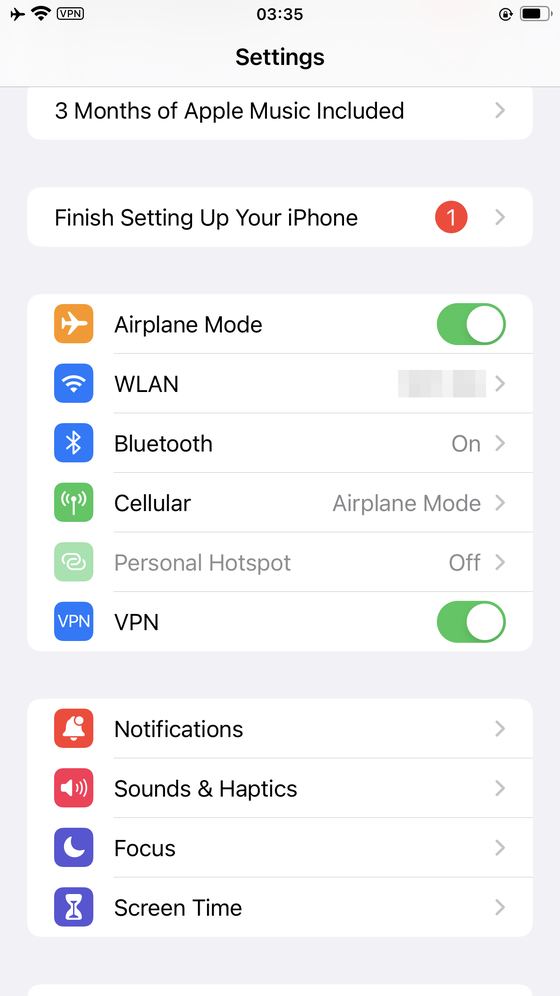
第 2 步:打开飞行模式,再连上 Wi-Fi
进入手机"设置",先打开飞行模式,再单独打开 Wi-Fi(无线局域网)并连接。确认 VPN 处于开启状态。
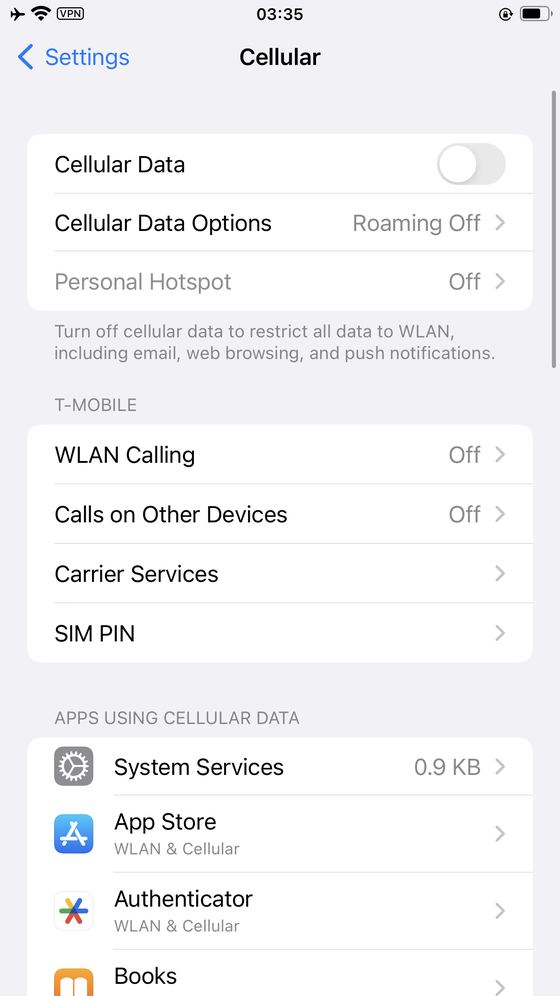
第 3 步:进入蜂窝网络
点"蜂窝网络"(Cellular),在 T-Mobile 下方找到"无线局域网通话"(WLAN Calling),此时显示"关闭",点进去。
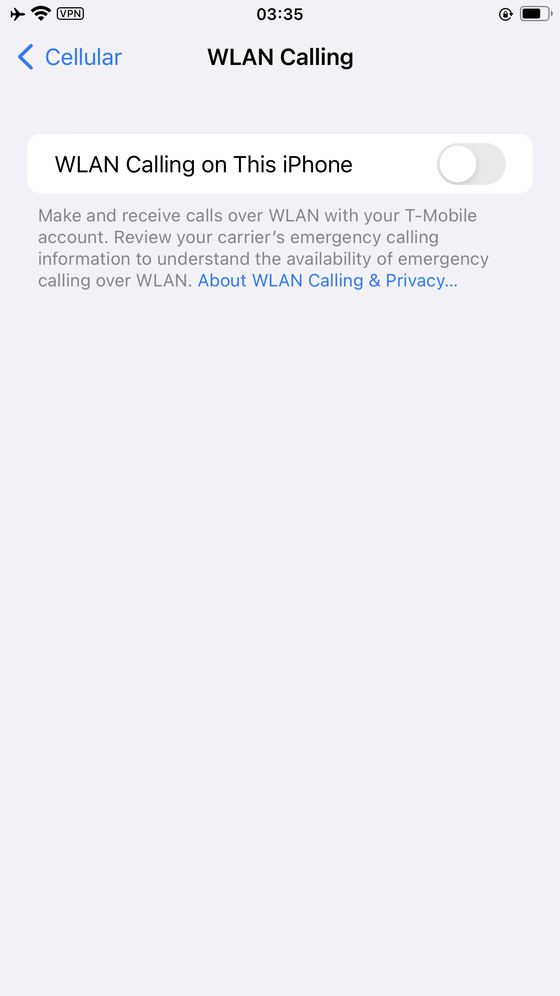
第 4 步:打开开关
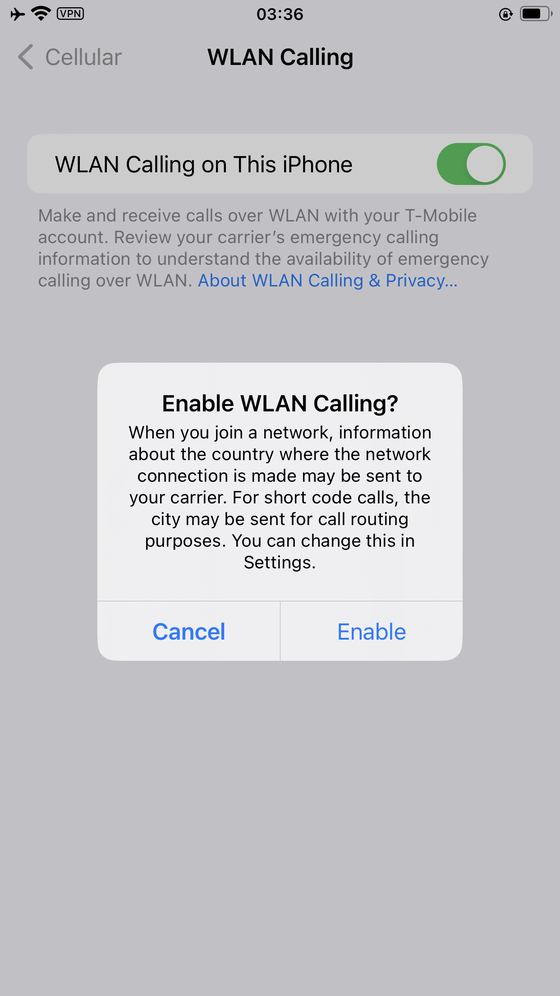
打开"此 iPhone 上的无线局域网通话"(WLAN Calling on This iPhone)。
第 5 步:确认启用
弹出提示后,点"启用"(Enable)。
第 6 步:填写紧急地址
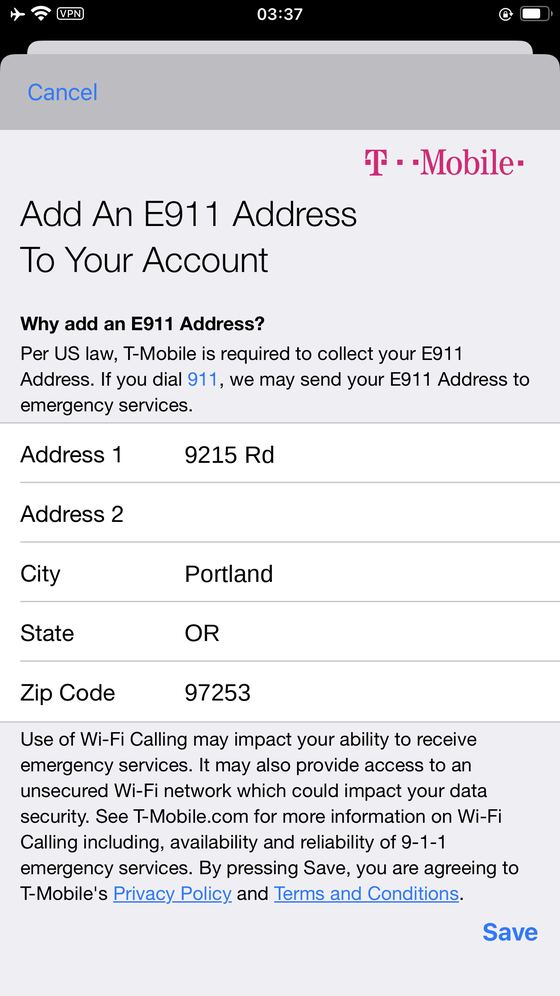
按照美国法规,T-Mobile 需要登记一个紧急服务地址(E911 Address)。按页面提示填写美国地址:街道(Address 1)、城市(City)、州(State)、邮编(Zip Code),填好后点右下角"Save"。
第 7 步:保存成功
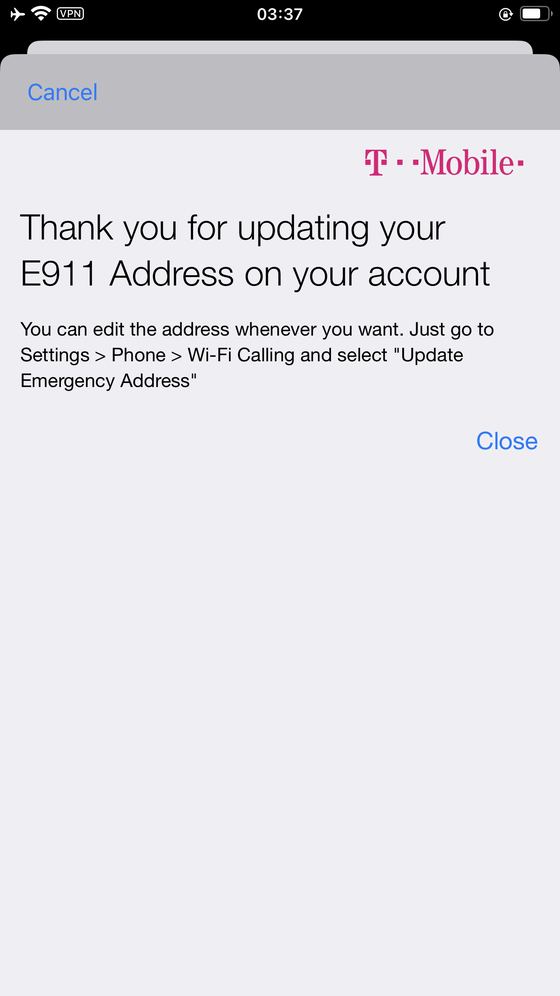
看到 "Thank you for updating your E911 Address" 说明地址已保存,点"Close"关闭。
第 8 步:确认已开启
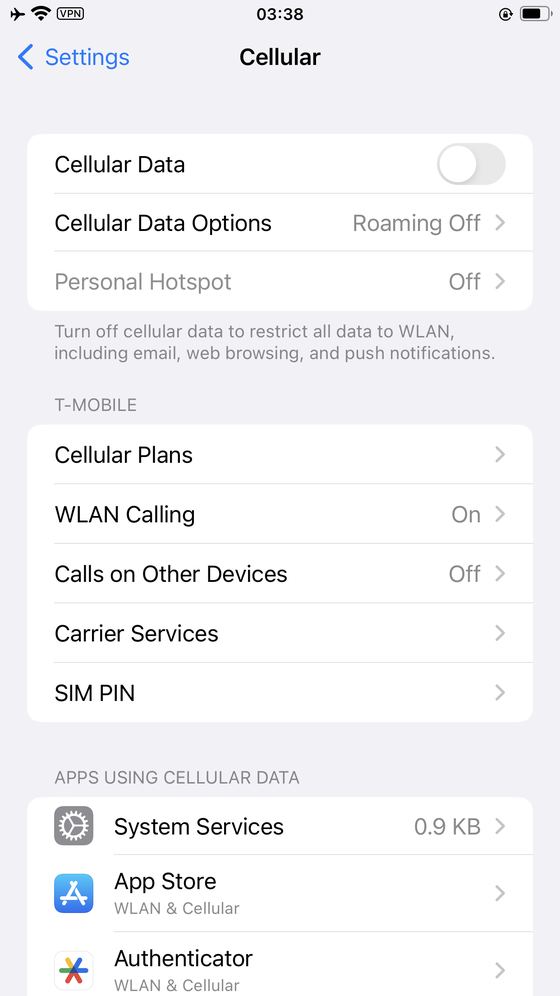
回到"蜂窝网络"页面,"无线局域网通话"显示"打开"(On),说明设置成功。
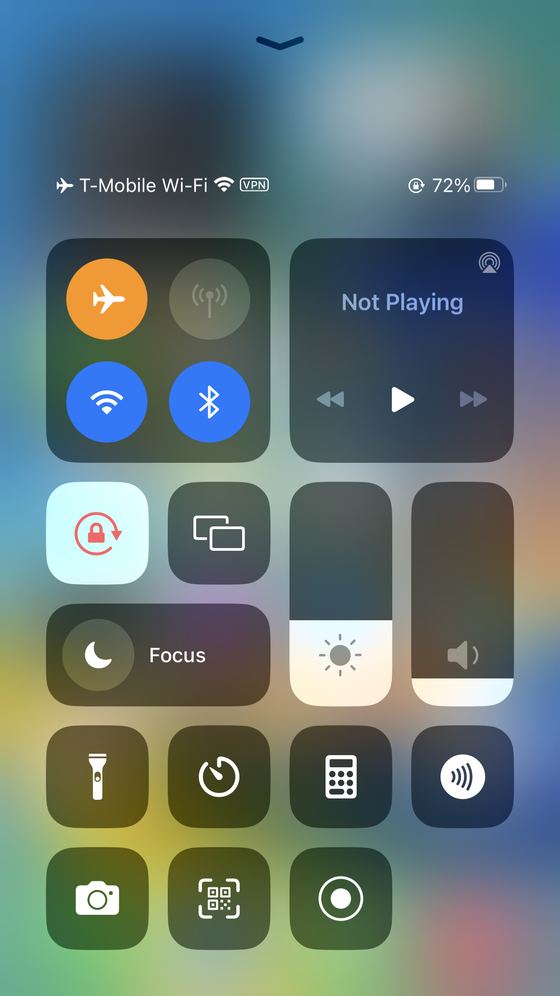
第 9 步:检查信号
从屏幕右上角下拉打开控制中心,左上角显示"T-Mobile Wi-Fi",就说明已经通过 Wi-Fi 连上 T-Mobile 网络,可以正常收发短信和通话了。
常见问题
- 找不到"无线局域网通话"选项:确认卡已激活成功,重启手机后再看。
- 开关打开后一直转圈或提示失败:确认已连接美国节点,并且路由模式是"代理",然后关掉开关重新打开。
- 推荐用什么手机:推荐使用 iPhone 7 及以上机型。
- 还有问题,见 帮助支持,或通过页面底部的联系方式找我们。